设为首页
收藏本站
首页
Portal
工控论坛
BBS
工控文库
自动化技术
智能化技术
微信群/QQ群
产品服务
联系我们
登录
立即注册
工控行业信息
工控自动化技术
工控智能化技术
论坛建设
技术文章
行业资讯
PLC论坛
变频器论坛
SCADA论坛
电工电气论坛
仪器仪表论坛
工控自动化资料下载
AI启蒙论坛
AI工具论坛
智能控制算法与模型论坛
AI数字化与数字孪生论坛
智能能效论坛
智能运维论坛
工控学习网
»
工控论坛
›
工控自动化技术
›
PLC论坛
›
经验分享:STEP7 V5.7上传下载程序的方法
返回列表
发布新帖
查看:
50
|
回复:
0
经验分享:STEP7 V5.7上传下载程序的方法
[复制链接]
gkxxw123
gkxxw123
当前离线
积分
2220
718
主题
0
回帖
2220
积分
版主
积分
2220
发消息
发表于 2026-4-21 22:56
|
查看全部
|
阅读模式
在日常上传下载程序的方法工作中,知识是很多人都会遇到的问题。下面结合实际案例,为大家详细讲解。
一:MPI下载
1.使用MPI下载器连接
PLC
和
电脑
。
2.将PLC打至stop模式。
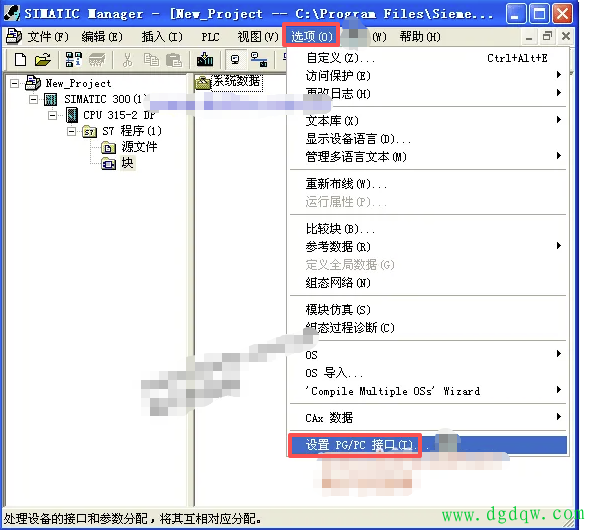
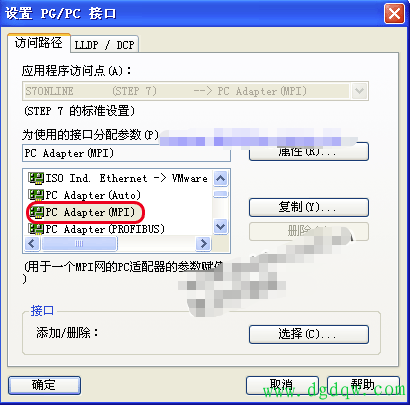
3.点击选项-设置PG/PC接口-选择已经激活的PC Adapter(MPI)。
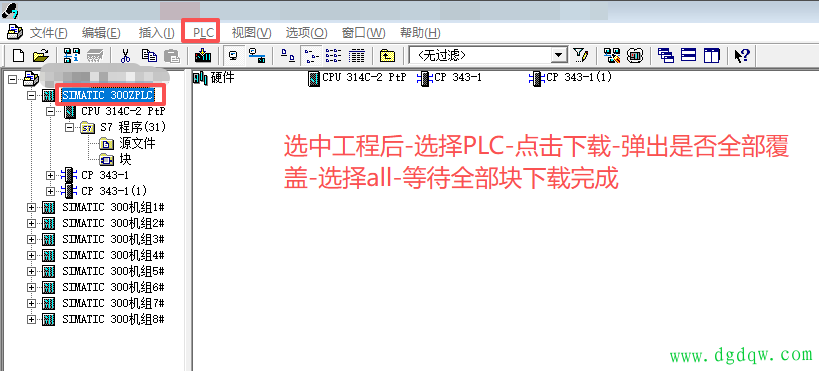
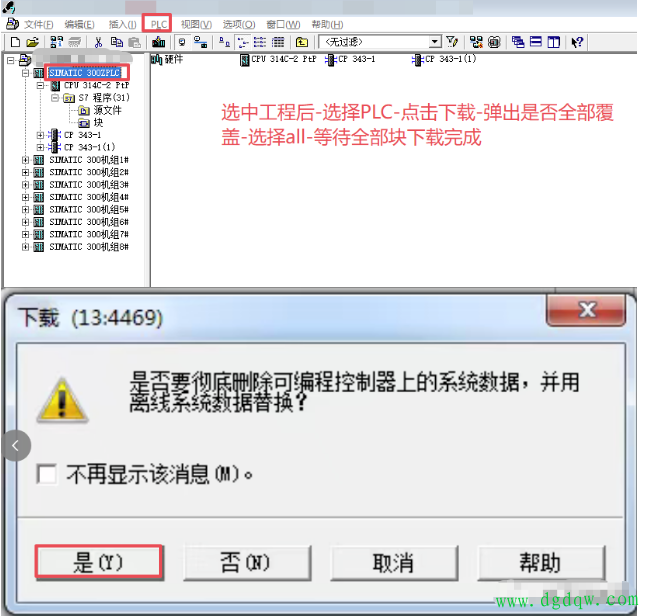
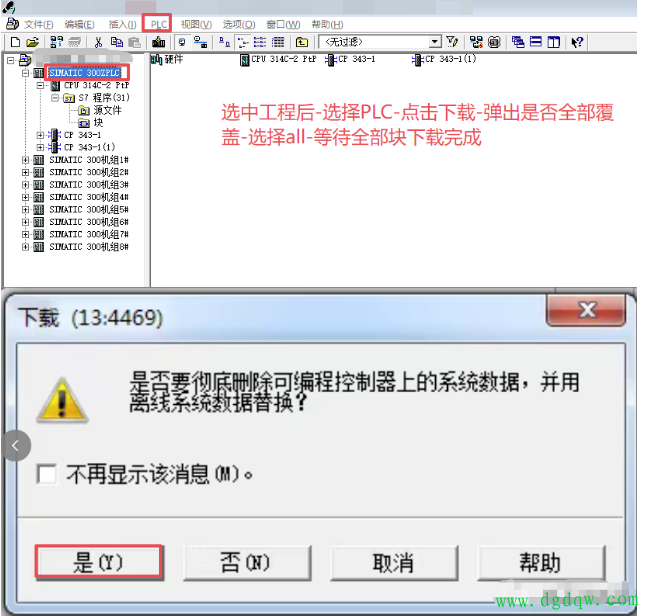
4.选中工程后-选择PLC-点击下载-弹出是否彻底删除可编程控制器上的系统数据,并用离线系统数据替换-选择是-选择All-等待全部块下载完成。
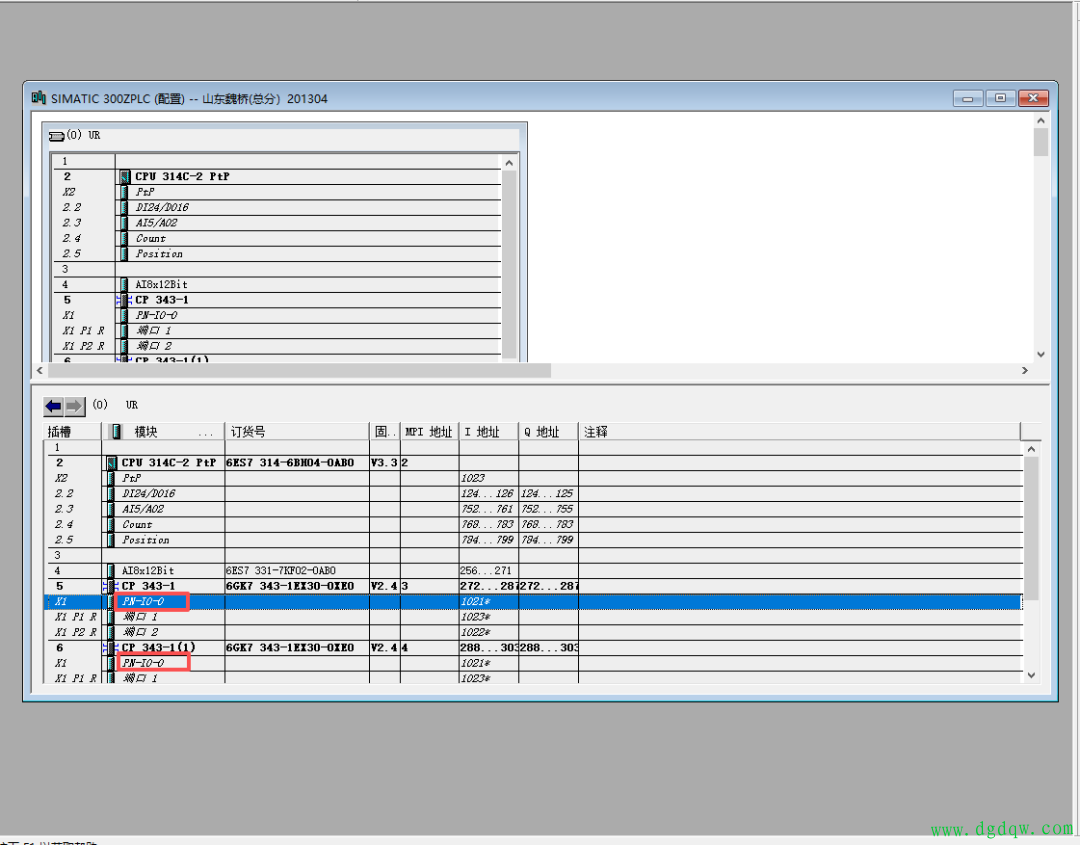
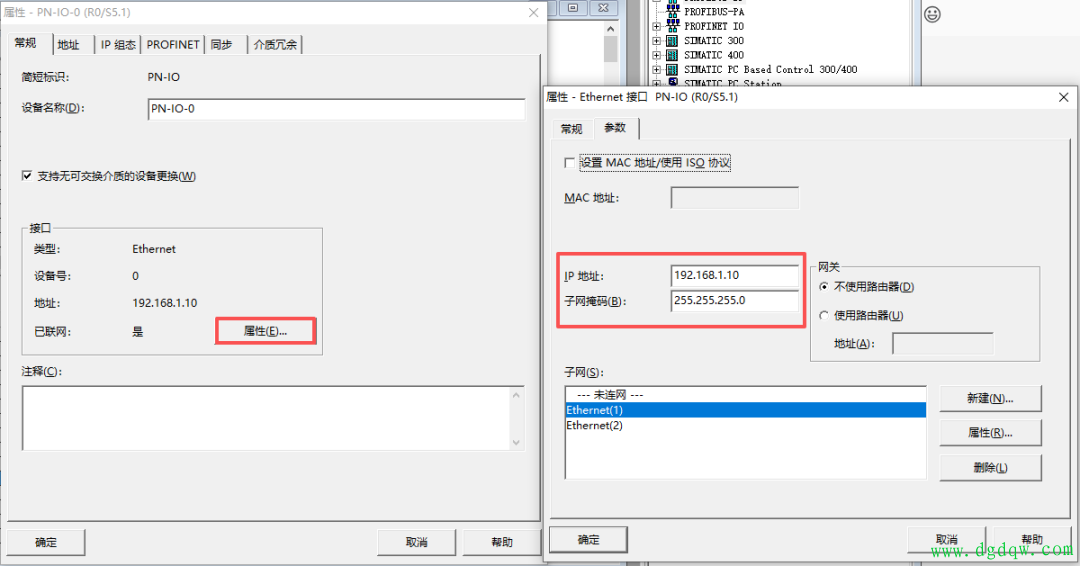
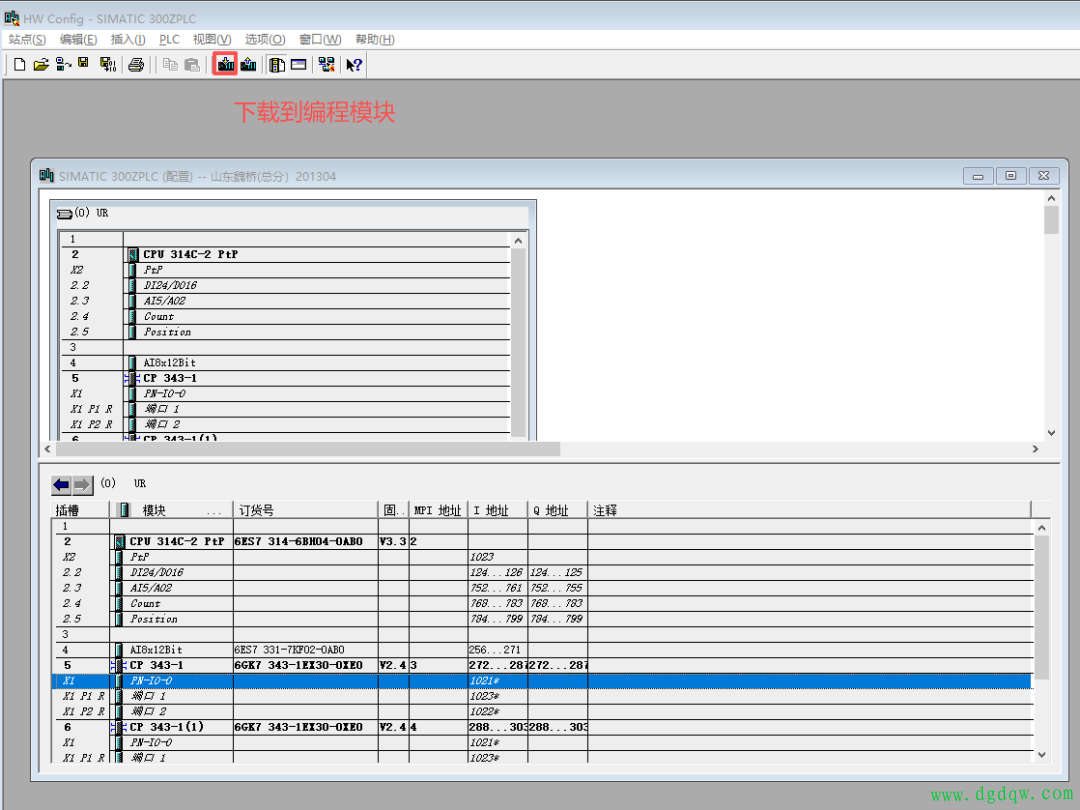
5.如需修改IP地址,则双击硬件,弹出如下界面。
6.分别双击CP 343-1和CP 343-1(1)下方的PN-IO-0,弹出如下画面后-点击属性-弹出右侧画面后,即可修改IP地址-修改完成后点击确定。
7.点击下载到编程模块。
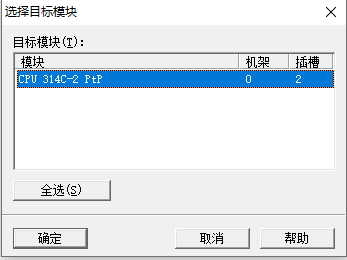
8.选择CPU模块型号-点击确定-再次弹出一个画面,点击更新-选择更新后的网络拓展模块,点击确定即可完成PLC的IP地址修改。
9.如果不确定是否修改成功,可以连接网线ping一下,下载完成后,切记将PLC的模式由stop模式打回至run模式。
方法二:使用网线下载(前提是要知道PLC的IP地址)
1.使用网线连接PLC和电脑。
2.将PLC打至stop模式。
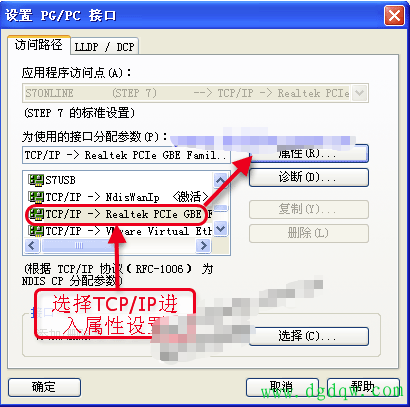
3.点击选项-设置PG/PC接口-选择已经激活的TCP/IP-Realtek。
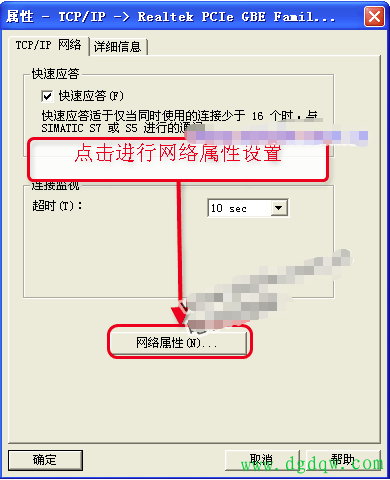
4.进入属性设定界面。
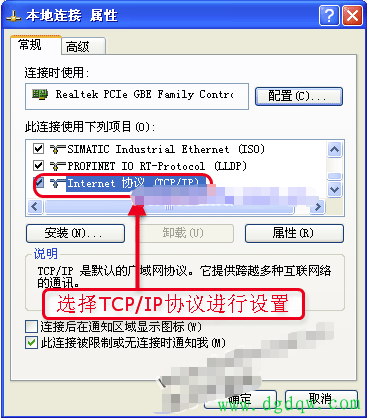
5.设置本地连接属性。
6.选择TCP/IP属性
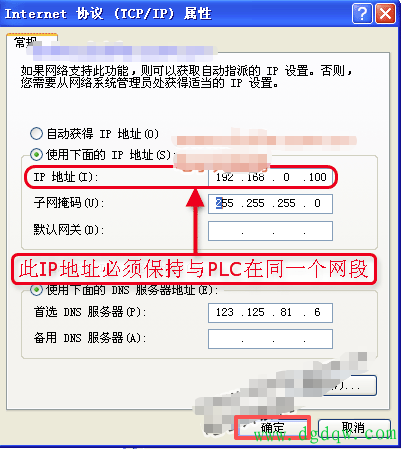
7.设置电脑的IP地址与PLC的IP地址保持在同一网段,所谓同一个网段指的是四位IP地址中前三位相同。
8.选中工程后-选择PLC-点击下载-弹出是否彻底删除可编程控制器上的系统数据,并用离线系统数据替换-选择是-选择All-等待全部块下载完成,(下载中途需要选择PLC的IP地址),下载完成后切记将PLC的stop模式切回run模式,修改PLC的IP地址同MPI方式一致。
二、上传程序
1.使用MPI下载器连接PLC和电脑。
2.将PLC打至stop模式。
3.点击选项-设置PG/PC接口-选择已经激活的PC Adapter(MPI)。
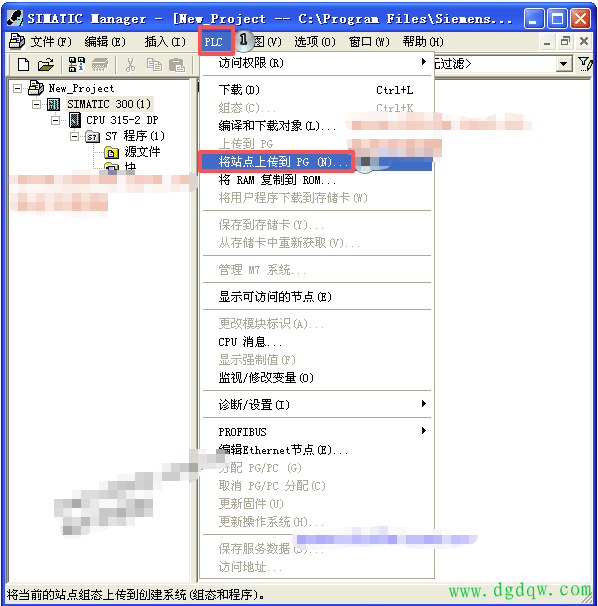
4.选择PLC-选择将站点上传到PG。
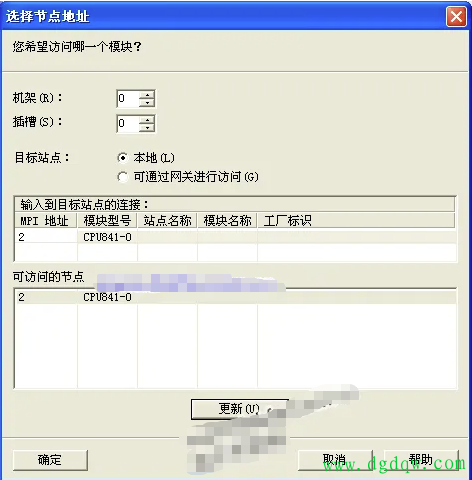
5.选择可访问的节点进行上载,选择路径保存即可。
6.上载完成后切记将PLC的stop模式切换回run模式。
热心坛友
折叠
加载中...
请先登录后再评论
工控学习网 www.gkxxw.com
回复
使用道具
举报
返回列表
发布新帖
浏览过的版块
供求信息
关于我们
关于我们
联系我们
服务支持
产品服务
微信群
投诉/建议联系
gkket@qq.com
未经授权禁止转载,复制和建立镜像,
如有违反,追究法律责任
添加大狮哥微信
关注公众号
工控学习网
© 2001-2026
Discuz! Team
. Powered by
Discuz!
W1.5
关灯
在本版发帖
攻城大狮哥
攻城大狮哥
返回顶部
快速回复
返回顶部
返回列表


 发表于 2026-4-21 22:56