设为首页
收藏本站
首页
Portal
工控论坛
BBS
工控文库
自动化技术
智能化技术
微信群/QQ群
产品服务
联系我们
登录
立即注册
工控行业信息
工控自动化技术
工控智能化技术
论坛建设
技术文章
行业资讯
PLC论坛
变频器论坛
SCADA论坛
电工电气论坛
仪器仪表论坛
工控自动化资料下载
AI启蒙论坛
AI工具论坛
智能控制算法与模型论坛
AI数字化与数字孪生论坛
智能能效论坛
智能运维论坛
工控学习网
»
工控论坛
›
工控自动化技术
›
PLC论坛
›
实用技巧:西门子触摸屏校准不求人,详细步骤图解来啦! ...
返回列表
发布新帖
查看:
19
|
回复:
0
实用技巧:西门子触摸屏校准不求人,详细步骤图解来啦!
[复制链接]
gkxxw123
gkxxw123
当前离线
积分
2220
718
主题
0
回帖
2220
积分
版主
积分
2220
发消息
发表于 2026-4-30 15:00
|
查看全部
|
阅读模式
详细步骤图解来啦是西门子触摸屏校准不求人领域的常见课题,本文结合真实案例,手把手带你搞懂其中的关键要点。
触摸屏
用久了,是不是感觉触摸不太准了?别担心,校准一下就能恢复如新!虽然不同型号的西门子触摸屏校准方法略有不同,但基本步骤大同小异。下面,我就以通用流程和具体型号6AV2124-0MC01-0AX0为例,教大家如何轻松校准触摸屏。
一、通用校准流程
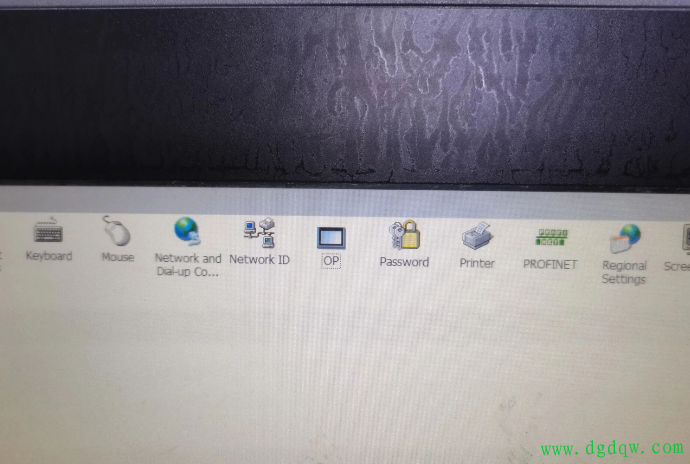
1.进入控制面板:首先,给触摸屏开机,在屏幕上找到并点击“Control Panel”选项。有些型号可能更简单,直接按F1键就能进入设置页面。
2.打开OP属性:在控制面板界面中,找到“OP”图标并双击它,这时会弹出“OP Properties”对话框。
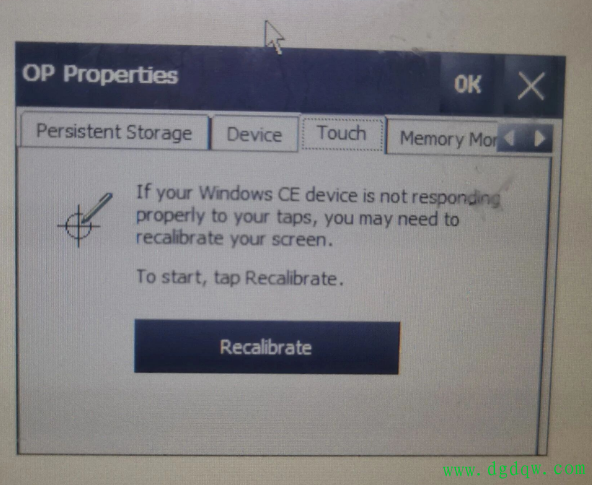
3.选择触摸校准:在对话框中,切换到“Touch”选项卡,然后点击“Recalibrate”按钮,这样你就进入了校准界面。
4.启动校准:进入校准界面后,记得要在15秒内点击屏幕任意位置哦,不然系统会自动退出校准模式,那你就得重新来过了。
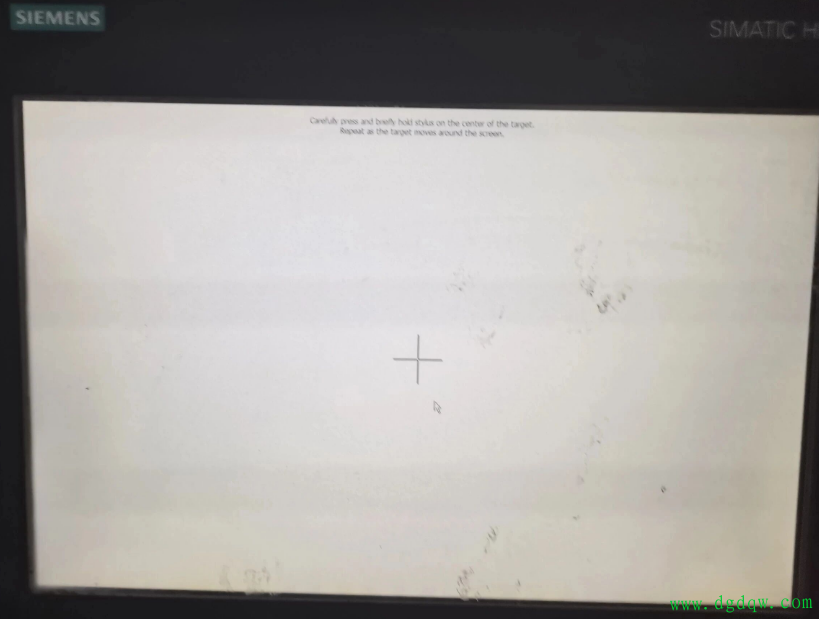
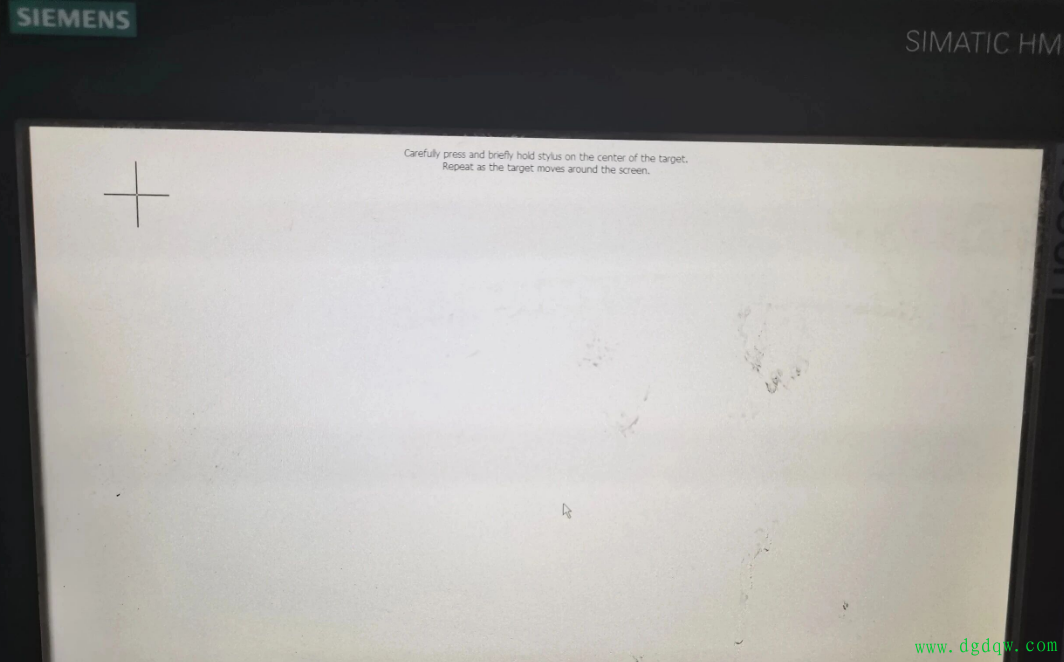
5.依次点击校准点:屏幕上会依次出现多个十字准心图标,通常编号为5到9个。这时候,你要用手指或触摸笔准确点击每个图标的中心,按照它们出现的顺序依次点击,确保每个点都点得准准的。
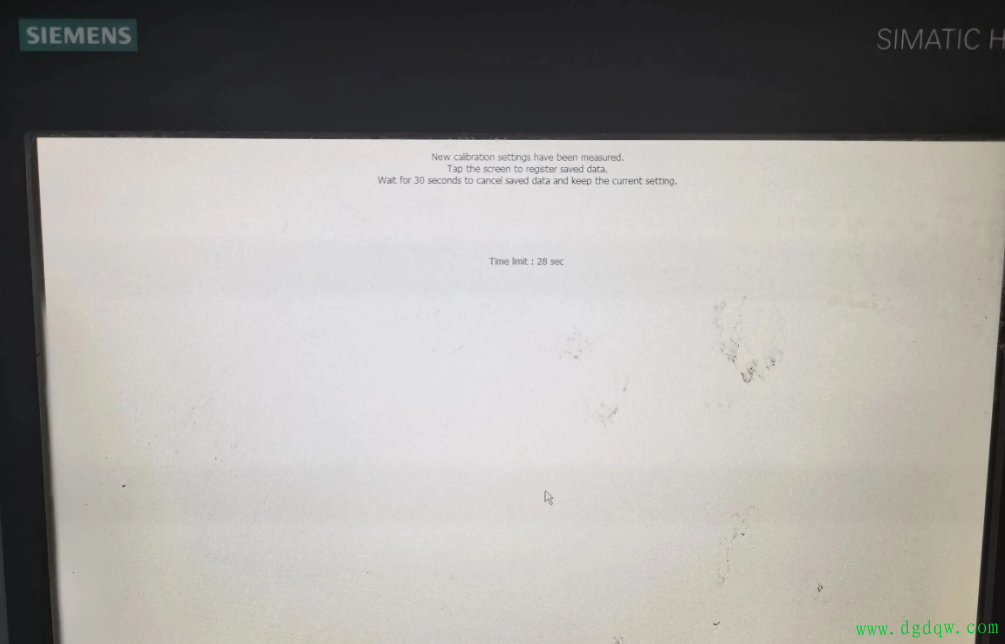
6.保存设置:点完所有校准点后,屏幕上会显示一个“30秒”的倒计时提示。在这段时间里,你轻触屏幕任意位置,然后点击右上角的“OK”按钮保存设置。这样,系统就会自动退出校准模式,你的触摸屏也就校准好啦!
二、以6AV2124-0MC01-0AX0为例的具体校准步骤
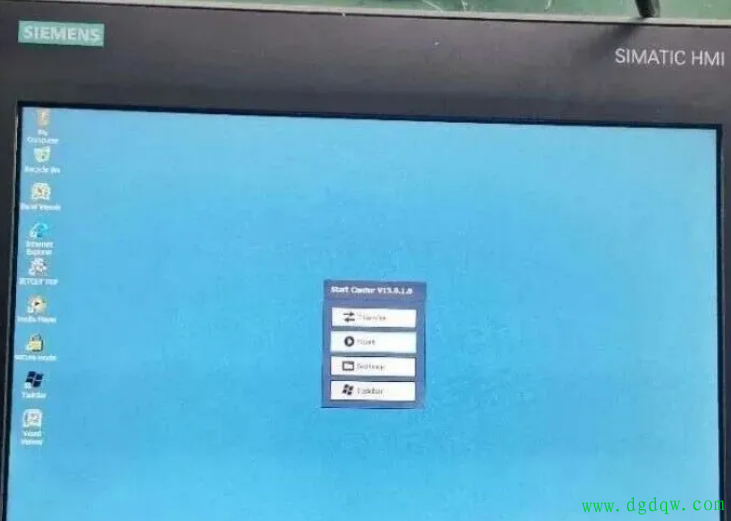
1.断电重启:首先,把触摸屏断电,然后再重新启动,进入系统界面后,点击“Settings”选项。
2.找到OP图标:在设置界面中,找到那个“OP”图标并点击它。如果触摸不太准,这时候你可以暂时用鼠标来点击。
3.进入触摸校准:在弹出的菜单中,选择“Touch”选项,然后再点击“Recalibrate”按钮,这样你就进入了触摸校准界面。
4.点击移动的“+”:屏幕上会出现一个移动的“+”号,你只需要用手在触摸屏上准确点击这个“+”号就可以了。它会不断移动,直到屏幕上不再显示“+”号为止。
5.保存校准:点完所有“+”号后,屏幕上会提示你在30秒内点击屏幕来保存触摸校准设置。如果你不点击,它就会恢复原状态。所以,记得要及时点击哦!点击后,你的触摸屏就校准完成了,可以愉快地继续使用了。
热心坛友
折叠
加载中...
请先登录后再评论
工控学习网 www.gkxxw.com
回复
使用道具
举报
返回列表
发布新帖
关于我们
关于我们
联系我们
服务支持
产品服务
微信群
投诉/建议联系
gkket@qq.com
未经授权禁止转载,复制和建立镜像,
如有违反,追究法律责任
添加大狮哥微信
关注公众号
工控学习网
© 2001-2026
Discuz! Team
. Powered by
Discuz!
W1.5
关灯
在本版发帖
攻城大狮哥
攻城大狮哥
返回顶部
快速回复
返回顶部
返回列表


 发表于 2026-4-30 15:00